Cómo configurar tu HUD en Free Fire (y jugar más rápido)
Keypoints:
- El HUD en Free Fire es crucial para la velocidad de reacción, ya que su disposición afecta la ejecución de movimientos.
- Un HUD mal configurado puede ser más problemático que la sensibilidad de la mira, afectando el rendimiento en combate.
- Ajustar el HUD es sencillo y se realiza desde el menú de Configuración del juego, sin necesidad de apps externas.
S i sientes que reaccionas tarde en cada duelo, el problema puede no ser tu sensibilidad: puede ser tu HUD. Te explicamos cómo configurarlo paso a paso y elegir la distribución de botones que más te conviene.
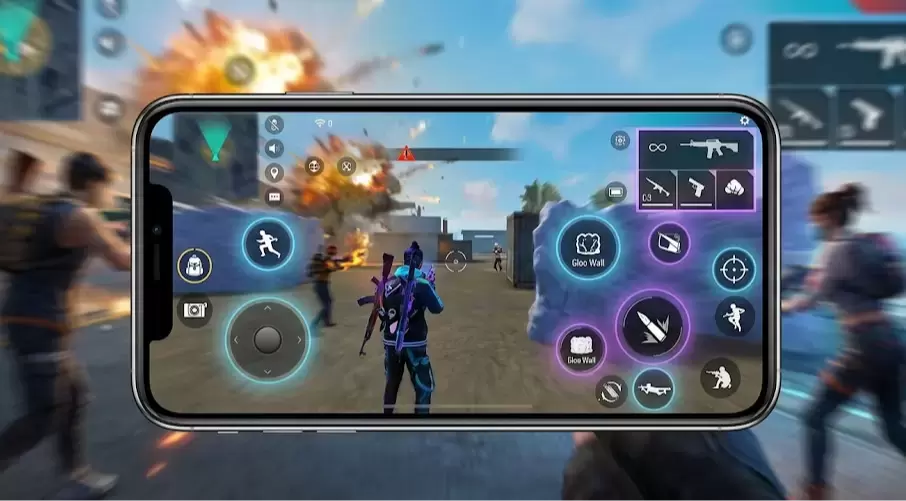
Cada vez que se abre una partida de Free Fire, la pantalla se llena de botones: disparo, mira, salto, agacharse, Pared Gloo, mapa, inventario y varios comandos más. Aunque suele pasar desapercibido frente a factores como la sensibilidad o la puntería, el HUD es uno de los elementos que más influye en la velocidad de reacción de un jugador, porque define qué tan rápido —y qué tan cómodo— resulta ejecutar cada movimiento.

Un botón mal ubicado o demasiado grande puede ser la diferencia entre ganar un duelo y perderlo, incluso si el jugador domina el juego.
Por qué el HUD afecta más de lo que parece
Es común que un jugador atribuya sus errores a la sensibilidad de la mira, cuando en realidad el problema está en la disposición de los botones.
Si el botón de disparo o el de Pared Gloo quedan en una posición incómoda, los dedos deben moverse de forma poco natural para alcanzarlos, lo que retrasa la reacción justo en los momentos donde más cuenta: un combate cuerpo a cuerpo, una persecución o una emboscada.

Por eso, ajustar el HUD suele tener un efecto más inmediato sobre el rendimiento que cambiar únicamente los números de sensibilidad. Las dos cosas, de hecho, trabajan juntas: una buena distribución de botones con una sensibilidad mal calibrada para el dispositivo sigue limitando la puntería.
Dónde encontrar la configuración del HUD
Ajustar el HUD no requiere instalar nada externo ni recurrir a aplicaciones de terceros. Todo el proceso ocurre dentro de los menús oficiales del juego, en una sección que muchos jugadores nunca visitan porque no resulta evidente a primera vista.

Para llegar hasta ahí, basta con abrir Free Fire, entrar al lobby principal y tocar el ícono de engranaje ubicado en la esquina superior derecha de la pantalla. Desde ese menú de Configuración se accede a la pestaña de Controles —en algunas versiones aparece directamente como "En partida"— y dentro de ella se encuentra la opción HUD Personalizado.
Ahí es posible mover, agrandar o reducir cada botón arrastrándolo libremente, hasta encontrar una posición que se sienta natural. Antes de cambiar la sensibilidad, dedica unos minutos a revisar la posición de los botones más importantes. Una mejor distribución puede mejorar la velocidad de reacción sin modificar ninguna otra configuración.
Elegir una distribución según la cantidad de dedos
No todos los jugadores controlan el juego de la misma forma, y la cantidad de dedos que se usan determina qué tantas acciones pueden ejecutarse al mismo tiempo.
Existen tres distribuciones principales, cada una con un nivel distinto de exigencia.
La más simple es la de dos dedos, donde el pulgar izquierdo se encarga del movimiento mediante el joystick y el derecho controla el disparo, la puntería y el manejo de la cámara. Es una configuración suficiente para partidas clasificatorias de carácter casual, aunque tiene una limitación clara: no permite, por ejemplo, saltar y disparar a la vez sin soltar otro control.
Un paso más allá está la técnica de tres dedos, también conocida como "garra", que suma el dedo índice de una mano como tercer punto de apoyo.
En esta configuración, el pulgar izquierdo se ocupa del joystick, de correr, saltar, lanzar granadas y desplegar Paredes Gloo; el índice izquierdo asume el agacharse, el cambio de arma y la recarga; y el pulgar derecho queda libre para apuntar, disparar, curarse y activar las habilidades del personaje.
Esta es hoy la distribución más utilizada entre jugadores de rango Diamante y Heroico, porque permite disparar, saltar y levantar una Pared Gloo en el mismo instante, sin que los dedos se estorben entre sí.
Finalmente está la opción de cuatro dedos, pensada para jugadores con más experiencia. Suma un segundo dedo índice, generalmente dedicado a controlar el disparo o el zoom de la mira de forma independiente al resto de acciones. Es la configuración más exigente de las tres y requiere invertir tiempo en desarrollar la memoria muscular necesaria para coordinar los cuatro puntos de contacto sin perder precisión.

Pequeños ajustes que marcan una diferencia grande
Más allá de cuántos dedos se utilicen, hay un par de detalles que casi siempre se pasan por alto y que tienen un impacto directo en la precisión. El primero es el tamaño del botón de disparo: si es demasiado grande, aumenta el riesgo de disparar por accidente al girar la cámara, delatando la posición del jugador en el peor momento posible.
Mantenerlo en un tamaño aproximado de entre 45% y 55% suele ser el punto justo entre comodidad y control. Si notas que disparas accidentalmente mientras giras la cámara, prueba reducir ligeramente el tamaño del botón de disparo antes de modificar cualquier otro ajuste.
El segundo detalle tiene que ver con la ubicación de los botones que se usan con más frecuencia en combate, como la Pared Gloo, el salto o el agacharse.

Colocarlos en una posición alcanzable sin necesidad de mover toda la mano reduce el tiempo de reacción en los enfrentamientos cercanos, que suelen ser los más rápidos y los que menos margen de error permiten.
Como criterio general, conviene priorizar siempre la comodidad por encima de la estética: si los botones empiezan a fallar al presionarlos, es momento de ajustar su tamaño antes que su apariencia.
Compartir un HUD sin configurar nada manualmente
Una de las funciones menos conocidas de Free Fire es la posibilidad de copiar el HUD completo de otro jugador en cuestión de segundos, sin tocar un solo botón a mano.
El sistema funciona mediante un código de texto que el propio juego genera y que contiene la posición y el tamaño exactos de cada botón de una configuración determinada.

Al importar ese código, el HUD queda idéntico al original, sin pasos adicionales. Para hacerlo, hay que entrar nuevamente a Configuración → Controles → HUD Personalizado y buscar el ícono de importar, representado por una flecha hacia adentro, o la opción de código compartido.
Ahí se pega el código —cuidando que no queden espacios en blanco antes o después, ya que es el error más común al copiar y pegar— y se confirma para aplicar los cambios. El resultado es inmediato y, además, reversible: si la configuración importada no convence, basta con volver al HUD anterior o probar con otro código.
Generar un código propio para compartirlo sigue el camino inverso: dentro del mismo menú de HUD Personalizado, el botón de exportar genera automáticamente el código correspondiente a la configuración actual, listo para copiarse y enviarse a otros jugadores.
Qué pasa con el HUD después de una actualización
Un detalle que conviene tener presente es que los códigos HUD guardados no se actualizan solos cuando Garena lanza una nueva versión del juego.
Si una actualización incorpora botones nuevos —como ocurrió con los controles del Despertar de Armas, introducidos en la actualización OB54—, esos botones simplemente no aparecerán en un código generado antes del cambio. En esos casos hay que agregarlos manualmente y generar un código actualizado.

Por esta razón, es recomendable revisar el HUD personalizado después de cada actualización mayor —identificadas con la nomenclatura "OB" seguida de un número— para confirmar que todos los controles disponibles estén correctamente ubicados y nada quedó fuera de lugar.
Share Share Share